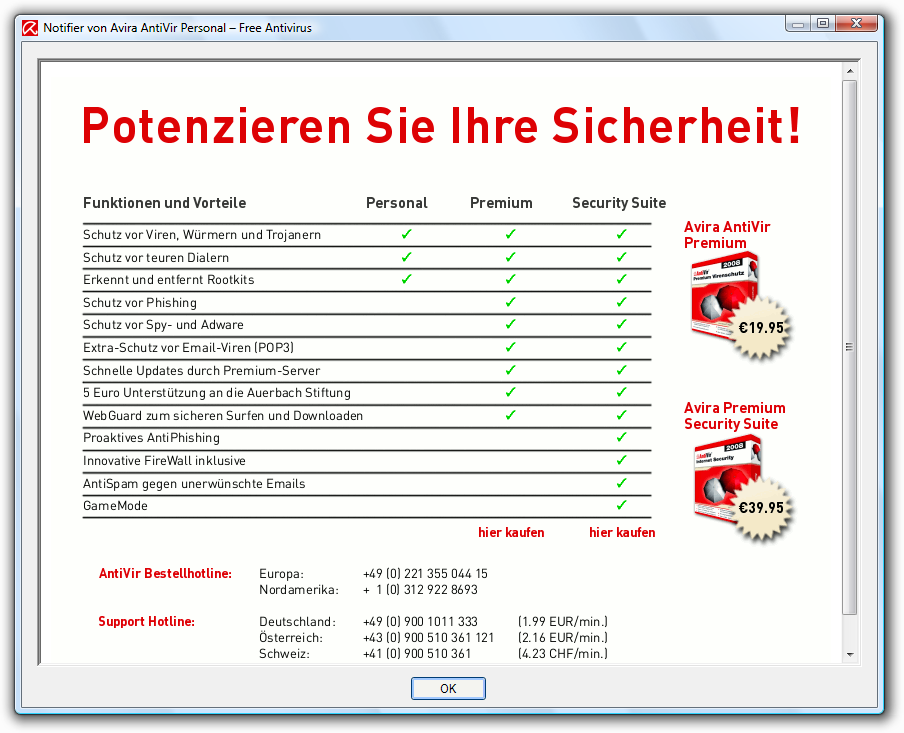
 Meiner Meinung nach ist Avira AntiVir einer der besten kostenlosen Virescanner, die zur Zeit erhältlich sind. Das einzige Manko ist der Notifier, der gelegentlich den Bildschirm mit einer alles anderen als dezenten Werbung füllt.
Soetwas muss nicht sein! Hier zeige ich dir zwei Wege, wie man die Werbung deaktiviert, sodass sie nicht mehr erscheint!
a) Ausführen von avnotify.exe verhindern
Diese Methode funktoniert nur mit Windows XP Professional oder Windows Vista, da man auf die Lokalen Sicherheitsrichtlinien zugreifen muss. Diese sind leider nicht für XP Home-User verfügbar.
1a. Klicke auf Start > Systemsteuerung > Verwaltung >
Lokale Sicherheitsrichtlinie (klassische Ansicht) oder
1b. klicke auf Start > Systemsteuerung > System und Wartung >
Verwaltung > Lokale Sicherheitsrichtlinie (Vista Systemsteuerung).
2. Öffne bei den Sicherheitseinstellungen den Ordner Richtlinien für Softwareeinschränkungen und dann Zusätzliche Regeln.
3. Hier hast du die Möglichkeit das Ausführen jedes Programms zu verhindern. Unser Ziel ist es ja nur den Notifier zu blocken.
Klicke dazu oben auf Aktion und erstelle eine neue Pfadregel. In dem neu erschienenen Fenster gibst du nun den Pfad zur avnotify.exe ein.
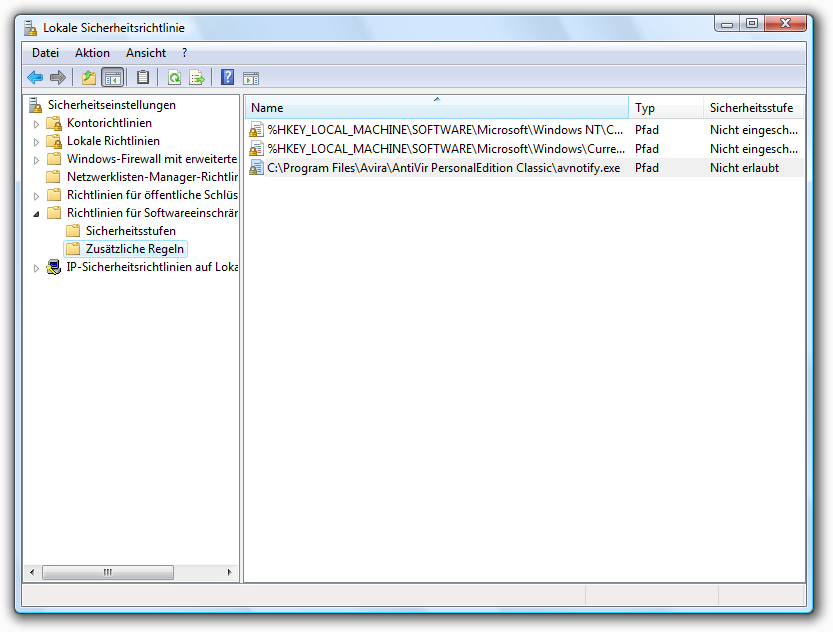 Standardmäßig sollte dieser bei
C:\Programme\Avira\AntiVir PersonalEdition Classic\avnotify.exe liegen. Nun musst du nur noch überprüfen, ob bei der Sicherheitsstufe Nicht erlaubt steht. Wenn alles soweit stimmt, kannst du mit Ok bestätigen – Fertig!
b) Notifier über einen Registrierungseintrag abschalten
Wenn du nicht auf die Lokalen Sicherheitsrichtlinien zugreifen kannst, da du nicht über eines der oben genannten Betriebssysteme verfügst, gibt es dennoch eine Lösung die Werbung ohne viel Aufwand zu deaktivieren.
Schreibe folgenden Code in eine Textdatei und speicher sie als abschalten.reg ab:

Wenn du keine Lust hast den Text per Hand abzuschreiben, kann ich das verstehen. Du kannst auch die fertige Datei direkt herunterladen.
Download abschalten.reg (s.u.)
Starte die Datei und bestätige einmal mit Ja. Das war’s.
Update: 19. Juli 2010
Auf Grund der hohen Nachfrage, möchte ich dieses Thema nocheinmal aktualisieren und beschreiben, wie man den Notifier für AntiVir 10 deaktivieren kann:
In diesem Archiv befinden sich 3 Registry-Dateien. Je Nach Betriebssystem, musst du die richtige Datei ausführen. Danach sollte das Pop-Up durch Windows geblockt werden.
Vielen Dank an den Administrator BuckFix der Seite winsupportforum.de. Er hat diese Einträge ursprünglich bereitgestellt.
d) Zugriff auf den Notifier sperren (getestet unter Windows 7 HP)
 Navigiere im Explorer zu dem Programmpfad von AntiVir. Er befindet sich normalerweise hier: „C:\Program Files (x86)\Avira\AntiVir Desktop“.
Klicke nun mit der rechten Maustaste auf „avnotify.exe“ und wähle Eigenschaften > Sicherheit > Bearbeiten…
In dem nachfolgenden Dialog kannst du nun die Berechtigungen dieser Datei festlegen. „Lesen, Ausführen“ und „Lesen“ sollen verweigert werden, markiere also beide Checkboxen und bestätige mit Ok.


17 Kommentare
Bei mir funktionieren keiner der Varianten.Ich kann keine Berechtigungen in gesamten Avira-Programm Ordner verstellen oder einen Registryeintrag in die Registry einfügen.
Beim letzteren erscheint immer die Nachricht:
„C:\Users\Nico\Desktop\abschalten.reg kann nicht importiert werden:
Die angegebene Datei ist keine Registrierungsdatei.
Registrierungsdateien können nur innerhalb des Registrierungs-Editors importiert werden.“
Wie kann ich das Problem lösen :T?
Seit einer ganzen Weile gibt es das Programm „Avira Notifier Blocker“ in der Version 1.4.2. Das Programm wird gestartet. Du stelltst noch schnell mit 2-3 Mausklickst ein, ob das Programm mit Windows gestartet wird, ob es sich beim Start von Windows minimieren soll usw. das wars. Nichts aber auch garnichts wird in deinem Windows oder an Avira geändert. Das Programm erkennt jegliche Werbung und Blockt es einfach. Fertig aus! Seit knapp 1 Jahr funktioniert es wunderbar und es ist unerheblich ob Du Updates von Avira machts oder gleich eine komplett Neue Version von Avira Installierst. Sollten sich die Definitionen mal ändern gibts ein Update. Fertig Aus!. Das Problem mit Avira und Werbung ist damit für immer gestorben. Es will halt nur keiner Wahrhaben und deshalb gibt es immer Leute die irgendwelche Methoden ausprobieren, die dann auf langer sicht eh nicht funktionieren. Um das Programm zu bekommen gibts Du einfach über Google „Avira Notifier Blocker“, Du braucht aber die version 1.4.2 unbedingt. da alle älteren fehler haben die einen noch mehr nerven als die Werbung von Avira. im Forum der Boerse findest Du das Programm noch. Wenn nicht schreib mich nochmal an Ich Poste es dann halt irgendwo. Gruss Calle
„Es will halt nur keiner Wahrhaben und deshalb gibt es immer Leute die irgendwelche Methoden ausprobieren, die dann auf langer sicht eh nicht funktionieren.“
Es geht nicht ums „Wahrhaben“. Ich würde mich z.B. sträuben für das Blockieren eines Popups ein zusätzliches Programm zu installieren, bei dem ich nicht weiß was es macht und welches zudem regelmäßig nach Hause funkt. Die Boerse als Downloadquelle macht das ganze nicht unbedingt vertrauenswürdiger.
Gruß
WongKit
Bei der Antivir Version 2012 gibt es noch mehr Werbemüll.
Zuständig ist jetzt die Datei ipmgui.exe,
die im selben Verzeichnis liegt und sich
genau so killen läßst wie früher avnotify.exe.
Sperren in Windows7 Ultimate beispielsweise
über die Windows Rechteverwaltung
Systemeinstellungen/Verwaltung/Lokale Sicherheitsrichtlinie
/Richtlinien für Softwateeinschränkungen
/Zusätzliche Regeln/neue Pfadregel
Dort Pfad und Programm ipmgui.exe angeben
und Programmstart verbieten.
Bei mir kommt dann aber bei jeder Blockierung ein neues Fenster vom Betriebssystem, wo ich darauf hingewiesen werde, dass diese Programm erfolgreich blockiert wurde. Das ätzt genau so! Wie krieg ich das weg?
Meine Rede. Nichts funktioniert so wie es sein soll.
Die User wollen nichts aber auch garnichts von dieser Werbung mitkriegen, kappiert das hier keiner.
Immerwieder die rumfuchtelei in der RegEdit oder an den Dateien von Avira selbst. Bei so einem Quatsch muss man immerwieder Hand anlegen. Durch die Firewall blockieren geht auch nicht, da Ich dann das Hinweis Fenster wegklicken muss, welches mir sagt das was Blockiert wurde. TOLL!!!
Also nochmal, und Ich mach das wirklich nur aus reiner güte. Das Zauberwort heist „Avira Notifier Blocker“ in der Version 1.4.2. Fertig Aus!
Gebt das bei Google ein. Runterladen, Starten. Fertig Aus!
Das Programm Anitvir Notify Blocker schafft Abhilfe.
http://www.youtube.com/watch?v=X1b6tm0YwUs
Grrr … Screenshot: http://yfrog.com/6eavnotifydisablerp
Hab mal ein kleines Skript/Programm geschrieben, dass eine Pfadregel in die Registry schreibt und den AntiVir-Pfad dafür aus der Registry liest. Quasi das was man unter Windows XP Professional, Windows Vista Business / Ultimate etc. mit den [I]Lokalen Sicherheitsrichtlinien[/I] erreichen kann. Man kann also eigentlich nichts falsch machen. Nicht wundern: Da es nach HKLM schreibt, fragt es beim Start unter Vista und Windows 7 nach Adminrechten. Wenn man es ein zweites mal startet, werden alle Pfadregeln die auf eine avnotify.exe zeigen gelöscht.
Download: http://www.autohotkey.net/~ladiko/AVNotifyDisabler/AVNotifyDisabler.zip
Quellcode: http://www.autohotkey.net/~ladiko/AVNotifyDisabler/AVNotifyDisabler.ahk
Screenshot: http://img230.imageshack.us/i/avnotifydisabler.png
Ach Du Liebe Güte. BITTE NICHT !!!!
Habe meinen Senf oben darüber gegeben. wer das tut, is selber schuld.
Echt Leute
Jetzt ist ja das neue Avira 9 draußen. Es verwendet einen anderen Registry Key und zudem noch eine verschlüsselte Angabe des Datums.Gibt es eine Möglichkeit das auch irgendwie zu knacken?
Also Methode a) und b) funktionieren bei mir weiterhin. Ich habe halt nur den Pfad bei beiden Angepasst und bis jetzt kein einziges Popup gesehen.
Die Datei abschalten.reg sollte angepasst so aussehen:
Windows Registry Editor Version 5.00
[HKEY_LOCAL_MACHINE\SOFTWARE\Policies\Microsoft\Windows\Safer\CodeIdentifiers\Paths\{3f4dabe0-8061-4eb3-8ae7-265a4c579700}]
„Description“= „AntiVir Notifier abschalten“
„SaferFlags“=dword:00000000
„ItemData“=“C:\\Programme\\Avira\AntiVir Desktop\\avnotify.exe“
(ggf. den Pfad je nach Betriebssystem anpassen auf „program files“ oder „program files (x86)“)
MfG
Wong
Vielen Dank für deinen Hinweis. Als ich das Programm erstellt habe, war die Benutzerkontensteuerung bei mir deaktiviert.
Jetzt sollte der kweb-blog NoNotify auch ohne UAC funktionieren. Es wird keine Datei mehr geschrieben, sondern direkt auf die Registry zugegriffen.
Hallo,
das Tool von Variante C funtkioniert wirklich fast perfekt. Es setzt bei jedem Systemstart den Registry Key, den auch der Notifier selbst setzen würde, um jeden Werbebildschirm nur einmal pro Tag anzuzeigen.
Einziges Problem:
Die Reg-Datei wird im Programmordner erstellt, dazu benötigt man mindestens Hauptbenutzer Rechte. Manche arbeiten jedoch, gerade bei Vista mit eingeschalteter Benutzerkontensteuerung nur als „Benutzer“.
Lösung:
Dem angemeldeten benutzer Schreibreche auf den Ordner geben.
Bei VISTA Home Premium geht es leider auch nicht mehr, Deaktivierung via Regeintrag funktioniert gar nicht. Sicherheitsrichtlinien lassen sich bei VISTA Home zwar direkt über Dateien (Eigenschaftendialog) setzen, aber diese werden automatisch beim Update von Antivir zurückgesetzt (tolle Sicherheit).
Unter VISTA Ultimate, XP Pro und 2000 Pro geht es nach wie vor reibungslos via Lokale Sicherheitsrichtlinien über Verwaltung, sprich Version A.
Tut mir leid, aber da ich kein Windows 2000 besitze, kann ich nicht sagen, ob es eine andere Möglichkeit für a) oder b) gibt. Vielleicht kann dir ja Google noch weiterhelfen.
Ich habe hier Win2000 Professional
Gibt es eine Möglichkeit Version a) durchzuführen ?
Sowas wie „Softwareeinschränkungen und dann Zusätzliche Regeln“
finde ich dort nicht.
Version b) funktioniert nicht.
Ich habe jetzt AntiVir v8.1.0.331 vom 12.08.2008